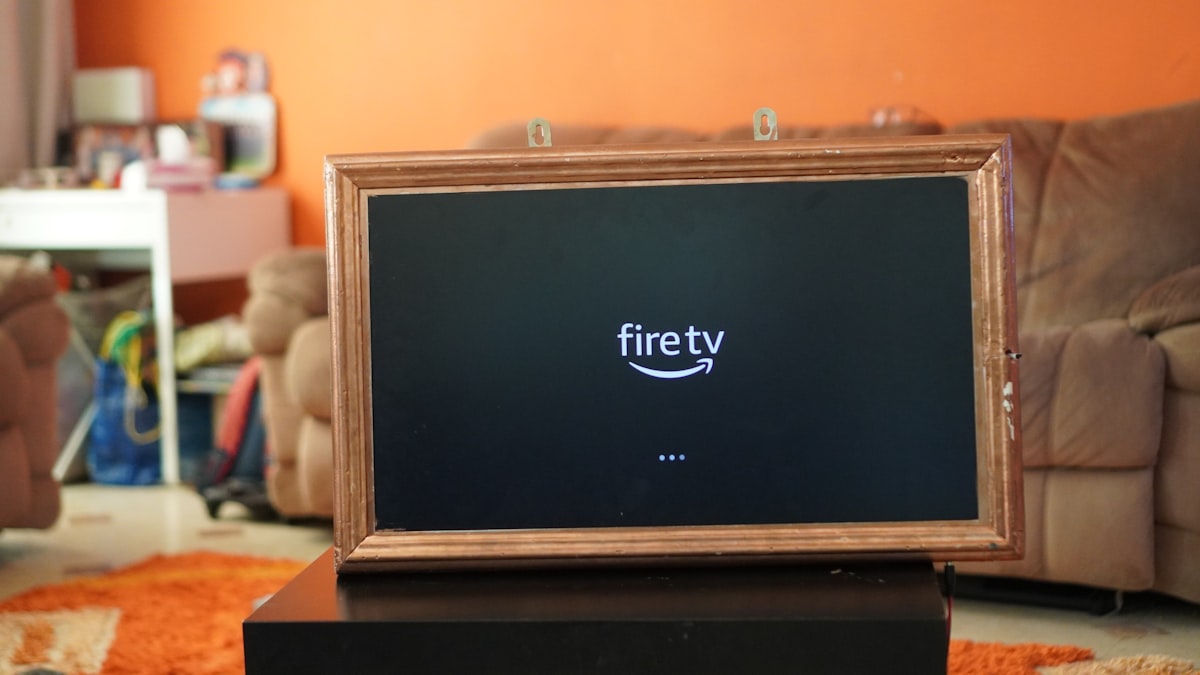
Varför är Firestick det populäraste sättet att titta på IPTV?
Amazon Firestick är en liten streaming-dongel som förvandlar vilken TV som helst med HDMI-ingång till en kraftfull Smart TV. Kombinationen av lågt pris, enkel installation och bred appkompatibilitet gör Firestick till det populäraste valet för IPTV-användare i Sverige och hela Norden.
Firestick kör Android-baserat Fire OS och stöder ett brett utbud av IPTV-appar, inklusive IPTV Smarters Pro, TiviMate, Xtream IPTV Player och fler. I den här guiden visar vi dig exakt hur du ställer in IPTV Smarters Pro på din Firestick med Norden-TV.
Vad du behöver innan du börjar
- Amazon Firestick (4K, 4K Max, eller vanlig Firestick Lite)
- En TV med HDMI-ingång
- WiFi-anslutning (minst 25 Mbps rekommenderas för HD)
- Ditt Norden-TV-konto med inloggningsuppgifter
Steg 1: Aktivera installation från okända källor
Som standard blockerar Firestick installation av appar utanför Amazon App Store. Du måste aktivera sideloading:
- Gå till Inställningar (kugghjulsikonen) på Firestick-menyn
- Välj My Fire TV (eller Enhet)
- Tryck på Developer Options
- Aktivera Apps from Unknown Sources – bekräfta med Turn On
Steg 2: Installera Downloader-appen
Downloader är en gratis app i Amazon App Store som låter dig ladda ner och installera APK-filer på din Firestick.
- Gå tillbaka till huvudmenyn och öppna Amazon App Store
- Sök efter Downloader och installera den gratis appen
- Öppna Downloader och aktivera JavaScript om du uppmanas
Steg 3: Ladda ner och installera IPTV Smarters Pro
- Öppna Downloader och ange sökfältet
- Skriv in IPTV Smarters Pro APK-adressen (sök på officiella källor för aktuell länk)
- Tryck på Go – filen laddas ner automatiskt
- När nedladdningen är klar, tryck Install
- Tryck Done när installationen är slutförd (inte Open ännu)
Steg 4: Konfigurera med Norden-TV
- Öppna IPTV Smarters Pro från dina installerade appar
- Välj Add User på startskärmen
- Välj Login with Xtream Codes API om du har användarnamn/lösenord, eller Add M3U URL om du har en M3U-länk
- Ange ett namn (t.ex. Norden-TV), ditt användarnamn, lösenord och server-URL från ditt Norden-TV-välkomstmail
- Tryck Add User och vänta medan kanalerna laddas
Lyckas allt ser du snart alla dina kanaler organiserade i grupper. Du är redo att börja streama!
Tips för bästa IPTV-upplevelse på Firestick
- Använd en Firestick 4K Max för bästa prestanda – den har snabbare processor och WiFi 6-stöd
- Anslut Firestick via ethernet-adapter om din TV är nära routern
- Rensa appcachen regelbundet: Inställningar → Appar → IPTV Smarters → Rensa cache
- Stäng av screensavern för att undvika avbrott vid lång-sändningar
Alternativa IPTV-appar för Firestick
Utöver IPTV Smarters Pro fungerar även TiviMate (kräver Google Play-sideload), Kodi och Perfect Player bra på Firestick. Läs mer i vår app-guide om vilken app som passar dig bäst.
Vanliga frågor – IPTV på Firestick (FAQ)
Vilken Firestick-modell rekommenderar ni?
Vi rekommenderar Firestick 4K Max för bästa IPTV-upplevelse. Den har snabbare processor, mer RAM och stöd för WiFi 6 vilket ger jämnare streaming.
Kan jag använda TiviMate på Firestick?
Ja, TiviMate kan installeras på Firestick via sideloading. Det är en fantastisk IPTV-spelare med bra EPG och favorit-hantering. Se vår TiviMate-guide för detaljer.
Varför visas inte alla kanaler i IPTV Smarters?
Kontrollera att dina inloggningsuppgifter är korrekta och att serverns URL är exakt som i välkomstmailet. Uppdatera kanalistan manuellt via appens inställningar.
Firestick laggar vid streaming – vad gör jag?
Rensa appcachen, starta om Firestick och kontrollera din WiFi-signal. Om problemet kvarstår, sänk streamkvaliteten i appen från 4K till HD tillfälligt.
Kan jag använda Firestick på hotell och utomlands?
Ja! Norden-TV fungerar globalt. Anslut bara Firestick till hotellets WiFi och streama dina svenska kanaler som vanligt.
Sätt upp IPTV på din Firestick idag
Skaffa Norden-TV och följ vår guide – du streamar på under 10 minuter.