Varför buffrar IPTV?
Buffering är det vanligaste problemet IPTV-användare stöter på. Den goda nyheten är att buffering i de flesta fall har en enkel lösning. Buffering uppstår när dataöverföringen till din enhet är långsammare än vad streamen kräver – antingen på grund av nätverksproblem, serverbelastning eller felaktiga inställningar.
I den här guiden går vi igenom 10 beprövade lösningar som löser buffering-problemet på de flesta enheter och i de flesta situationer.
Lösning 1: Byt från WiFi till Ethernet
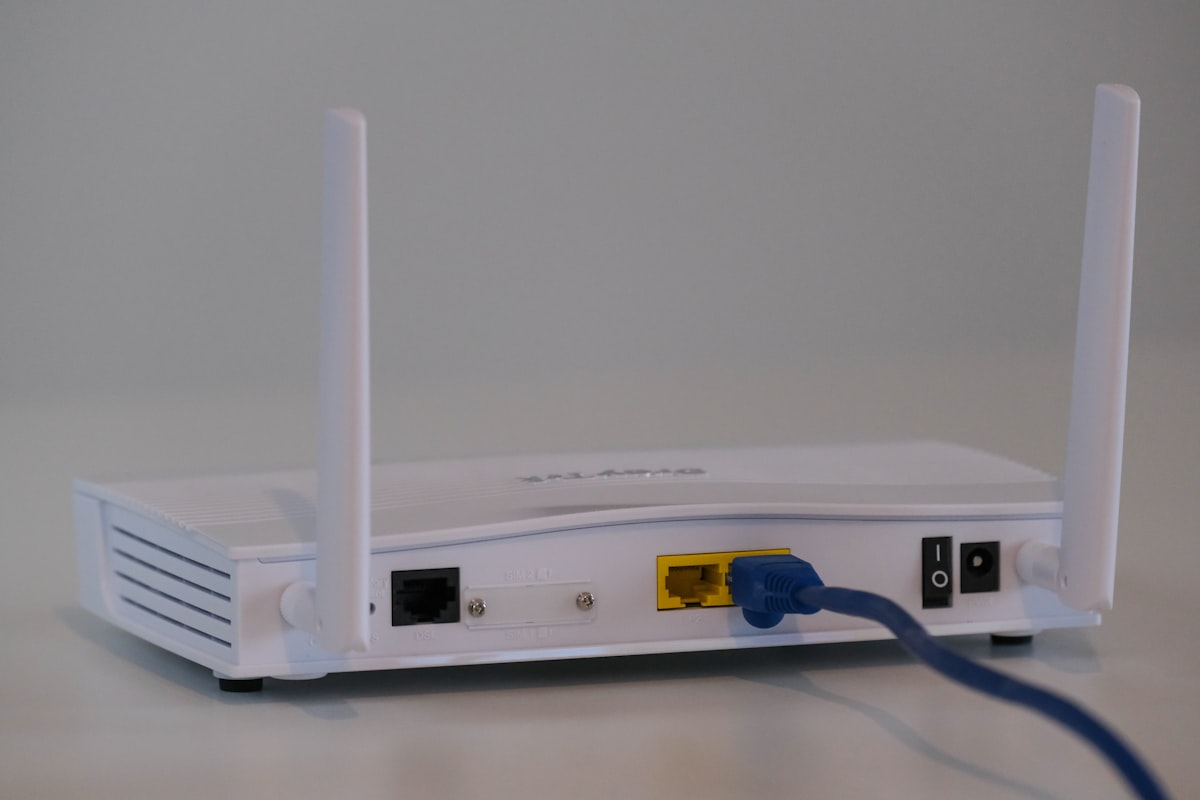
Det enklaste och mest effektiva sättet att förbättra IPTV-streaming är att byta från trådlöst till kabelnätverk. WiFi är sårbart för störningar, distans och väggar som blockerar signalen. En ethernet-kabel (nätverkskabel) ger en stabil, snabb anslutning utan interferens.
Om din TV eller streaming-enhet saknar ethernet-port kan du köpa en USB-till-ethernet-adapter för ca 100 kr.
Lösning 2: Starta om din router och enhet
En klassisk men effektiv lösning. Stäng av routern och din streaming-enhet, vänta 60 sekunder, starta sedan routern och vänta tills den är fullt uppkopplad, och starta sedan streaming-enheten. En nystart rensar temporärt cache och återställer nätverksanslutningen.
Lösning 3: Öka buffertstorleken i appen
De flesta IPTV-appar låter dig justera buffertstorleken. En större buffert ger appen mer tid att ladda data i förväg, vilket jämnar ut hickar i anslutningen.
- TiviMate: Settings → Player → Buffer size. Prova 30 000–60 000 ms
- IPTV Smarters Pro: Settings → Panel Configuration → Buffer time. Prova 5 000–10 000 ms
Lösning 4: Välj en annan streamingkvalitet
Om din internetanslutning inte klarar 4K eller Full HD, prova att byta till HD eller SD-versionen av kanalen. Många IPTV-tjänster erbjuder samma kanal i flera kvalitetsalternativ.
Lösning 5: Rensa app-cachen
Gammal cache kan orsaka prestandaproblem. Rensa cachen för din IPTV-app:
- Android/Android TV: Inställningar → Appar → [IPTV-app] → Lagring → Rensa cache
- Firestick: Inställningar → Appar → Hantera installerade appar → [IPTV-app] → Rensa cache
Lösning 6: Kontrollera din internethastighet
Kör ett hastighetstest på fast.com eller speedtest.net. Du behöver minst:
- 5 Mbps för SD-streaming
- 10 Mbps för HD-streaming
- 25 Mbps för 4K-streaming
Om hastigheten är lägre än förväntat, kontakta din internetleverantör.
Lösning 7: Byt DNS-server
Ibland är din internetleverantörs standard-DNS-server långsam. Prova att byta till Google DNS (8.8.8.8 och 8.8.4.4) eller Cloudflare DNS (1.1.1.1) i din routers inställningar.
Lösning 8: Stäng bakgrundsappar
Andra appar som körs i bakgrunden kan ta upp bandbredd och processorkraft. Stäng alla bakgrundsappar på din streaming-enhet innan du startar IPTV.
Lösning 9: Uppdatera appen och firmware
Föråldrade versioner av IPTV-appar eller enhetens firmware kan innehålla buggar som orsakar buffering. Kontrollera att du kör den senaste versionen av din IPTV-app och att din enhet har den senaste firmware-uppdateringen.
Lösning 10: Kontakta din IPTV-leverantörs support
Om alla ovanstående lösningar inte hjälper kan problemet ligga hos din IPTV-leverantörs servrar. Kontakta Norden-TVs support via live-chatt. Vår tekniska support är tillgänglig dygnet runt och kan ofta lösa problem på minuter.
Vanliga frågor – IPTV-buffering (FAQ)
Varför buffrar bara sport-kanaler men inte vanliga kanaler?
Sport-kanaler har ofta höga bitrates och tusentals simultana tittare vid populära matcher, vilket belastar servrarna mer. Kontakta Norden-TV om detta händer regelbundet.
Hjälper en VPN mot buffering?
I de flesta fall förvärrar en VPN buffering snarare än förbättrar, eftersom den lägger till ett extra hopp i anslutningen. Prova utan VPN först.
Buffrar bara kvällstid – varför?
Rusningstrafik på internet ökar kvällstid när fler användare streamar. Din routers WiFi-kanal kan också vara mer belastad av grannar. Byt till ethernet-kabel och prova att byta WiFi-kanal (om du ändå behöver WiFi).
Kan ett billigt internet-abonnemang orsaka IPTV-buffering?
Ja, om din internetanslutning är under 10 Mbps kan du uppleva problem med HD-streaming. De flesta moderna bredbandsabonnemang i Sverige är dock mer än tillräckliga.
Firestick buffrar mer än min telefon – varför?
Firestick Lite och äldre modeller har svagare WiFi-mottagare. Uppgradera till Firestick 4K Max som har starkare WiFi, eller anslut med ethernet-adapter.
Fortfarande problem? Vi hjälper dig!
Norden-TVs support är tillgänglig 24/7 och löser de flesta problem på minuter.
📚 Relaterade guider