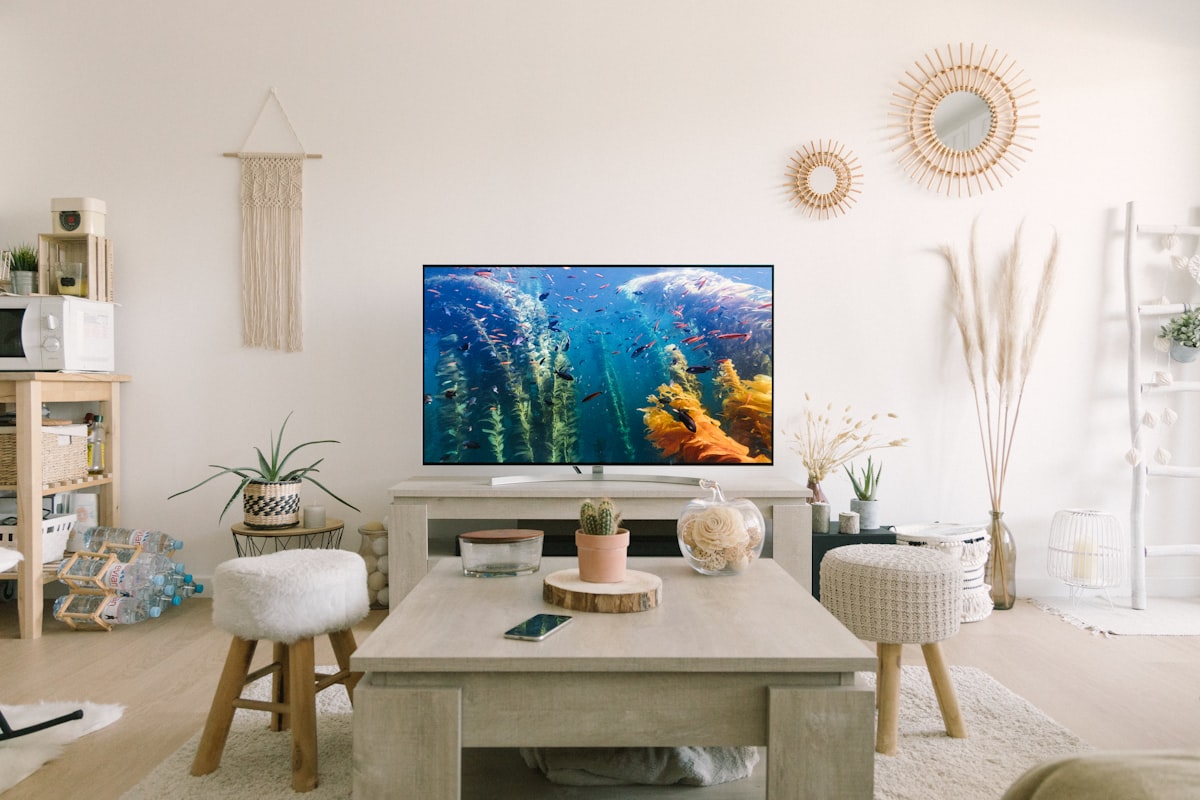
Kan du använda IPTV på Samsung Smart TV?
Absolut – och det är enklare än du tror. Samsung Smart TV kör operativsystemet Tizen, som har ett eget app-galleri (Samsung Galaxy Store / Smart Hub) med flera populära IPTV-applikationer. Du kan titta på hundratals kanaler via IPTV direkt på din Samsung-TV utan behov av extra hårdvara.
I den här guiden går vi igenom de bästa metoderna för att installera IPTV på Samsung Smart TV, vilka appar som fungerar bäst och hur du ställer in allt korrekt.
Metod 1: Smart IPTV-appen (SIPTV)
Smart IPTV (SIPTV) är den mest populära IPTV-lösningen för Samsung Smart TV. Appen finns i Samsung App Store och fungerar med alla IPTV-leverantörer som stöder M3U-spellistor.
Så här installerar du Smart IPTV på din Samsung TV:
- Slå på din Samsung Smart TV och tryck på Home-knappen på fjärrkontrollen
- Navigera till Apps och öppna Samsung App Store (eller Smart Hub)
- Sök efter Smart IPTV eller SIPTV
- Installera appen
- Öppna appen och notera MAC-adressen som visas på skärmen
- Besök Smart IPTV:s webbplats på din dator och ladda upp din M3U-länk kopplad till MAC-adressen
- Starta om Smart IPTV på TV:n – dina kanaler laddas automatiskt
Obs: Smart IPTV är en engångsbetalning om ca 5 euro för livstidslicens efter en gratis testperiod på 7 dagar.
Metod 2: SS IPTV (gratis alternativ)
SS IPTV är ett gratis alternativ till Smart IPTV som också finns i Samsung App Store. Funktionerna är något mer begränsade men det fungerar utmärkt för grundläggande IPTV-användning.
- Sök efter SS IPTV i Samsung App Store och installera den
- Öppna appen och välj Playlist i inställningarna
- Ange din M3U-URL från Norden-TV
- Spara och ladda om – kanalerna visas direkt
Metod 3: Via Firestick ansluten till Samsung TV
Om din Samsung TV är äldre och inte stöder moderna IPTV-appar är en Amazon Firestick ett utmärkt komplement. Firestick stöder IPTV Smarters Pro, TiviMate och andra kraftfulla appar. Läs vår fullständiga Firestick-installationsguide för detaljer.
Vilka Samsung TV-modeller stöds?
IPTV-appar fungerar på Samsung Smart TV-modeller från 2016 och framåt som kör Tizen OS. Äldre modeller med Samsung Smart Hub (2013–2015) kan ha begränsat appstöd. Kontrollera din modell i TV:ns inställningar under System > Support > Om TV.
Inställningar för bästa streamingkvalitet
För att optimera din IPTV-upplevelse på Samsung Smart TV:
- Anslut TV:n med nätverkskabel (ethernet) för bästa stabilitet
- Stäng av energisparläget i TV:ns inställningar
- Ställ in bildläget på Filmläge eller Standard (inte Dynamisk) för naturligare färger
- Aktivera Auto Motion Plus försiktigt – för hög inställning kan ge soap-opera-effekt
Felsökning – vanliga problem på Samsung Smart TV
Om appen inte laddar kanaler: kontrollera att M3U-länken är korrekt och att internetanslutningen fungerar. Starta om TV:n och routern om problemet kvarstår. Om EPG inte uppdateras: kontrollera att EPG-URL är angiven korrekt i appens inställningar.
Vanliga frågor – IPTV på Samsung Smart TV (FAQ)
Fungerar Norden-TV på alla Samsung Smart TV-modeller?
Norden-TV fungerar på alla Samsung Smart TV-modeller som stöder IPTV-appar, dvs modeller från 2016 och framåt med Tizen OS. Äldre modeller kräver en extern enhet som Firestick.
Behöver jag betala extra för appen?
Smart IPTV-appen kostar en engångsavgift om ca 5 euro. SS IPTV är gratis. Utöver detta betalar du ditt vanliga Norden-TV-abonnemang.
Kan jag använda Norden-TVs M3U-länk direkt?
Ja! Norden-TV levererar M3U-spellistor och Xtream Codes-uppgifter som fungerar direkt i alla kompatibla IPTV-appar.
Varför buffrar streamen på min Samsung TV?
Buffering orsakas oftast av svag WiFi-signal. Anslut TV:n med ethernet-kabel om möjligt. Läs vår guide om hur du fixar IPTV-buffering för fler lösningar.
Fungerar EPG (programguide) på Samsung TV?
Ja, när du anger rätt EPG-URL i IPTV-appen uppdateras programguiden automatiskt och visar korrekt information för alla kanaler.
Kom igång med IPTV på din Samsung TV
Skaffa Norden-TV och börja streama på din Samsung Smart TV på under 5 minuter.